苹果群控软件并不是“越狱专属”:对自有或已获授权的iPhone,用MDM/描述文件做配置分发、用局域网或USB投屏做屏幕巡检,再配合任务模板和分组管理,就能实现多手机批量控制;但它更适合测试、演示、售后和内部设备运维,不适合刷量、批量私信、规避平台风控等用途。
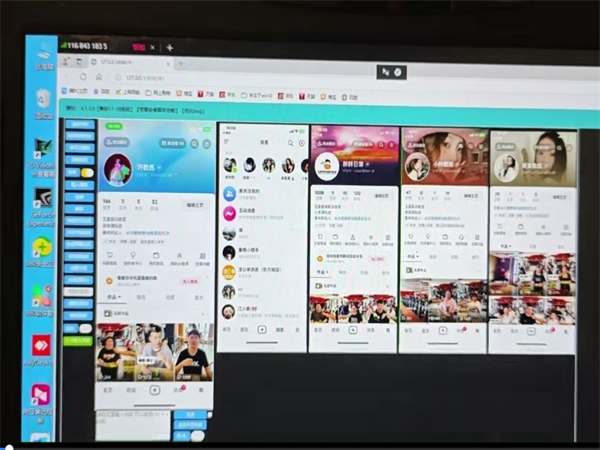
下面按落地顺序讲清楚边界、路线、准备、操作和坑,先给结论再展开。
一、先划边界:哪些“批量控制”能做,哪些别碰
先把预期摆正,多台iPhone批量安装应用、统一配置网络、批量导入测试账号、同步屏幕画面、定时巡检设备状态,这些属于设备管理范畴,只要设备归你或客户书面授权,流程可审计,就有落地空间。
反过来,如果目的在dy、xhs上批量点赞、评论、私信,或者用群控绕平台规则,这类做法既容易触发风控,也不在本文讨论范围,我们做设备租赁巡检时踩过坑:一开始图省事,所有手机共用一个个人账号登录,结果验证码、同步和锁屏问题一堆,后来改成“设备只做设备的事”,账号按项目隔离,才稳定下来。
二、不越狱路线:苹果群控常见的三种连接方式
不越狱并不等于只能手动点,常见路线有三类:一是苹果官方Configurator配合MDM做批量配置,适合企业自有设备,能分发描述文件、应用和网络设置;二是群控盒子/厂商客户端,通过USB或局域网绑定手机,电脑端做屏幕同步和任务下发,适合测试房和演示厅;三是轻量方案,用快捷指令加局域网共享做部分重复动作。
三条路线没有绝对优劣:要稳定选MDM,要屏幕巡检选盒子方案,要低成本先跑通流程可用快捷指令试水,关键看设备数量、是否监督模式、是否需要日志审计。
三、上手前的设备与网络准备(最容易翻车)
别急着装客户端,先把基础活干完,设备统一重置到相近iOS版本,关闭自动更新,命名规则写成“仓库-机型-序号”,贴上物理标签;电脑和手机尽量在同一网段,路由器给测试设备固定IP,避免DHCP续租后掉线;USB连接时逐台点“信任”,不要安装来源不明的描述文件;管理端账号和Apple ID分开,别用个人主力账号。
我们吃过一次亏:20台机混用两个Wi-Fi,屏幕同步一半卡住,最后发现是AP隔离和信道干扰,准备阶段多花半小时,后面少折腾一晚上。
四、批量控制实操:分组、模板、灰度、巡检
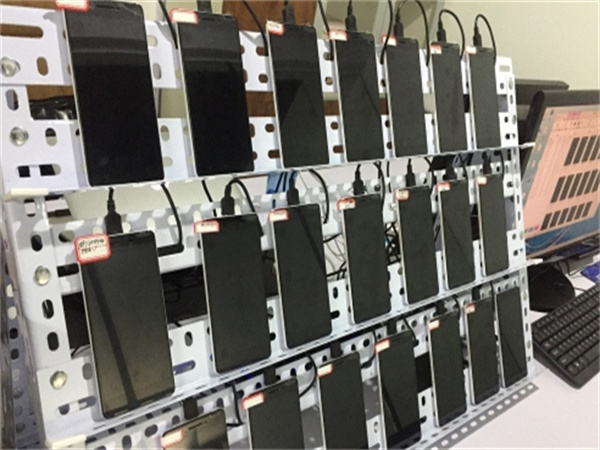
实操我建议按“小步跑”来,第一步,电脑端安装管理端,先接5台做灰度组,USB逐台绑定,确认屏幕同步、应用安装、配置下发三条链路都通,第二步,建任务模板:统一安装测试应用、导入网络配置、设置设备名称和壁纸,模板只保留必要项。
第三步,正式组再批量加入,先下配置再下应用,别一次性全推,第四步,每天做一次屏幕巡检和日志导出,看失败原因是网络、授权还是存储,第五步,保留人工接管入口,异常设备单独移出组,这样跑下来,苹果群控的批量控制才像运维流程,而不是碰运气。
五、常见坑与合规收尾:别让效率变成风险
常见坑有四个:设备休眠后连接断、描述文件冲突、存储满导致安装失败、批量操作没有回滚方案,解决方式很土但有效:关闭休眠、记录每台设备配置版本、留10%存储余量、任务分批并保留上一版配置,合规上,至少做到设备授权清单、操作日志、数据最小化,涉及客户设备时写清楚用途和期限。
监督模式只建议企业自有设备使用,别碰来源不明的证书和破解工具,说到底,这类苹果群控方案的价值在“少重复劳动、可追溯”,不是“无所不能”,把边界写进流程,效率才站得住。
电脑控制手机/手机控制手机优质好用的ios手机投屏控制软件
自助下单购买软件授权 24/时全天自动发货方便快捷
免费软件
电脑控制手机 实时回传
开发承接软件定制优秀的软件开发团队
服务热线

 电商平台
 外贸平台
 手游工作室
 金融
 房地产
 教育
 短视频平台
 软件测试